Primeros pasos
Primera vez en la terminal
La terminal intimida hasta que descubres el secreto: nadie escribe los comandos de memoria — se copian, se pegan y se cambia el nombre del archivo. Esta guía te lleva de cero a tu primera herramienta instalada y tu primer comando ejecutado, en cinco pasos.
Abre la terminal
Ya está en tu computadora — no hay nada que instalar para empezar:
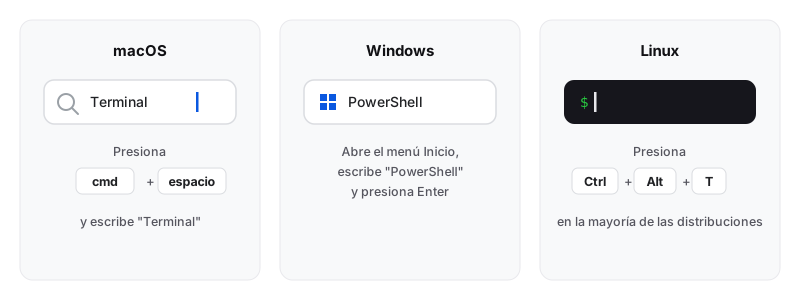
Se abre una ventana con texto y un cursor parpadeando. Eso es todo: ya estás dentro.
Entiende lo que ves
Solo hay dos cosas en pantalla que importan:
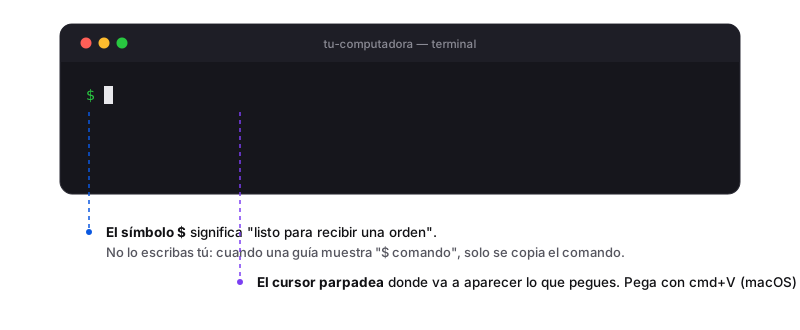
$ comando, el $ no se escribe — ya está en tu pantalla. Solo se copia lo que va después.Instala tu primera herramienta
Las herramientas se instalan con un gestor de paquetes — Homebrew en macOS, apt en Linux, winget en Windows: un programa que descarga e instala todo con un comando. Cada sistema tiene el suyo:
# macOS — Homebrew (si no lo tienes, instálalo desde brew.sh)
brew install ffmpeg

# Ubuntu / Debian — apt (ya viene incluido)
sudo apt install ffmpeg

# Windows — winget (ya viene incluido)
winget install Gyan.FFmpeg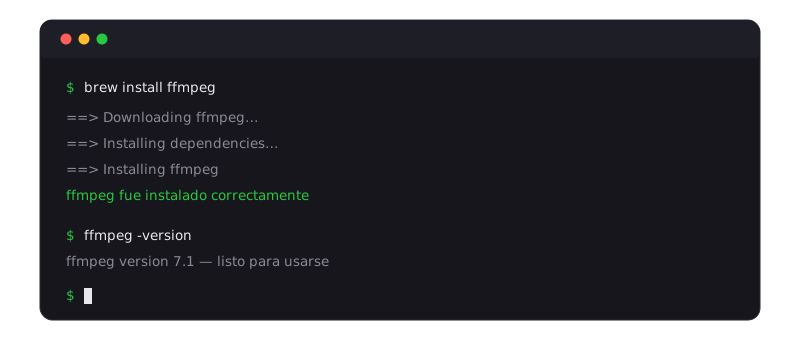
-version.Para comprobar que quedó, escribe ffmpeg -version y presiona Enter. Si imprime un número de versión, ya tienes un convertidor de video profesional instalado.
sudo significa "con permisos de administrador" — te pedirá tu contraseña. Es normal que al escribirla no se vea nada: tecléala y presiona Enter.Copia, pega y cambia el nombre del archivo
Todos los comandos de este sitio siguen el mismo patrón de tres piezas — y solo una es tuya:
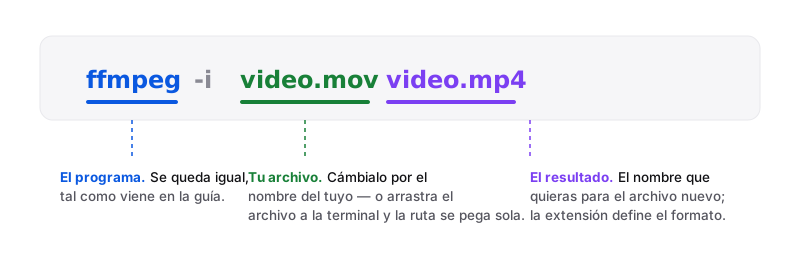
Pruébalo: pega esto en la terminal, cambia video.mov por un video tuyo, y presiona Enter:
ffmpeg -i video.mov video.mp4Cuando el prompt regrese, el archivo nuevo está en la misma carpeta. Eso es usar la terminal: lo acabas de hacer.
Los cuatro trucos que lo hacen fácil
- Arrastra archivos en lugar de escribir rutas. Suelta cualquier archivo sobre la ventana de la terminal y su ruta completa se pega sola — sin errores de dedo.
- Muévete a la carpeta de tus archivos con
cd: escribecd, un espacio, arrastra la carpeta, y Enter. Desde ahí los comandos ven tus archivos por nombre. - Flecha arriba repite el comando anterior — para corregirlo o correrlo otra vez sin volver a pegar.
- Ctrl + C cancela cualquier comando que se quedó corriendo. Nada se rompe; el prompt regresa.
La prueba: este video lo hicimos así
Nada de editores ni plantillas. ImageMagick dibujó cada capa — el resplandor, la retícula de puntos, el título con sombra, la insignia, el chip de comando — y FFmpeg generó el fondo degradado, apiló las capas y las hizo aparecer en secuencia. El corazón es una sola llamada:
ffmpeg -f lavfi -i "gradients=size=1280x720:duration=8:nb_colors=3:c0=0x081634:c1=0x0a58e0:c2=0x7b3ff2" \
  -loop 1 -i titulo.png -loop 1 -i subtitulo.png -loop 1 -i insignia.png -loop 1 -i comando.png \
  -filter_complex "[1]fade=t=in:st=0.6:d=0.9:alpha=1[t1]; ... [v3][t4]overlay,fade=t=out:st=7.2:d=0.8" \
  -c:v libx264 -crf 21 -pix_fmt yuv420p demo.mp4
El script completo, comando por comando y listo para correr, está aquí: make-demo.sh. Y con un comando más — el de nuestra guía de efectos vintage — el mismo video en versión película vieja, con grano animado y viñeta:
ffmpeg -i demo.mp4 -vf "curves=preset=vintage,vignette,noise=alls=6:allf=t" -crf 28 demo-vintage.mp4Los dos videos juntos pesan menos de un mega — menos que una foto de celular — y regenerar todo toma un solo comando: bash make-demo.sh. Ese es el punto de estas herramientas.
¿Y ahora qué?
Ya sabes todo lo necesario para usar cualquiera de las herramientas del catálogo: convertir video con FFmpeg, limpiar audio con SoX, transcribir con Whisper o comprimir PDFs con Ghostscript. Cada guía empieza con su instalación — que ahora ya sabes hacer — y el resto es copiar, pegar y cambiar el nombre del archivo.
Comparte esta guía
Si te sirvió, a alguien más también le va a servir.
 WhatsApp
 Telegram
 X
X Facebook