Automatización · WhatsApp

Mensajes automáticos de WhatsApp: cómo configurarlos
Hay dos formas de que WhatsApp responda solo, y sirven para cosas distintas. La primera es gratis, viene dentro de la app de WhatsApp Business y se configura en cinco minutos sin escribir una línea de código: contesta al instante cuando alguien te escribe fuera de horario. La segunda es la API oficial de Meta, y es la que deja que tus propios sistemas —un formulario de tu sitio, tu agenda de citas, un script— manden confirmaciones y recordatorios solos. Esta guía cubre las dos, y te dice cuál necesitas.
Primero: ¿cuál de las dos necesitas?
La mayoría de los negocios locales solo necesita la primera, y es gratis. Antes de complicarte, ubícate:
Ruta gratis: WhatsApp Business
Descarga WhatsApp Business (es una app distinta de WhatsApp normal, gratis en App Store y Google Play) y registra el número de tu negocio. Adentro, en Ajustes → Herramientas para la empresa, están las tres automatizaciones que trae de fábrica.
Mensaje de ausencia
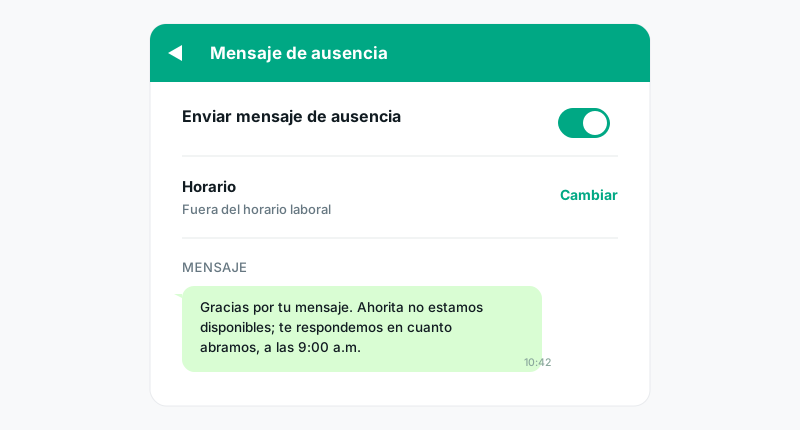
Es el más útil. Se envía solo cuando alguien te escribe y tú estás fuera de horario. En Herramientas para la empresa → Mensaje de ausencia, activa el interruptor, elige el horario (puedes ponerlo "fuera del horario laboral" y definir tus horas) y escribe el texto.
Mensaje de bienvenida
En el mismo menú, Mensaje de bienvenida se envía la primera vez que alguien te escribe (o después de 14 días sin conversación). Úsalo para presentarte y adelantar lo que más te preguntan: horario, ubicación, cómo cotizar. Un buen mensaje de bienvenida resuelve la mitad de las dudas antes de que las hagan.
Respuestas rápidas
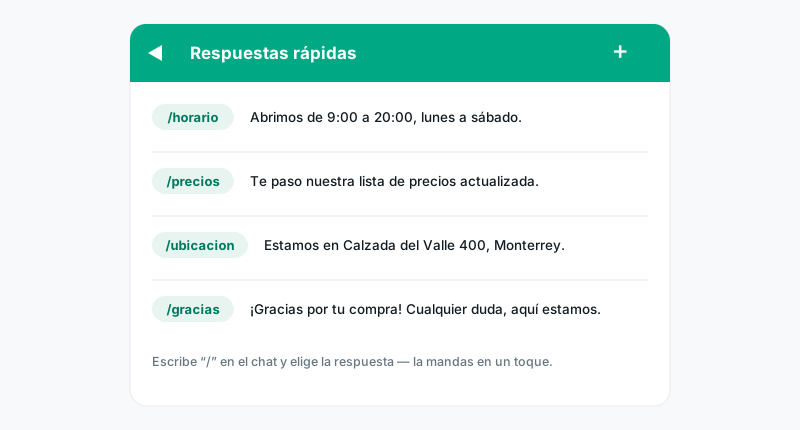
No son 100% automáticas, pero se acercan: guardas respuestas frecuentes bajo un atajo y las mandas escribiendo "/". En Herramientas para la empresa → Respuestas rápidas creas atajos como /precios, /horario o /ubicacion. Cuando llega la pregunta de siempre, escribes el atajo y sale la respuesta completa.
El truco de la liga que abre el chat
Antes de la API, un puente que casi nadie usa bien: una liga wa.me abre WhatsApp con un mensaje ya escrito. Sirve para el botón "Escríbenos" de tu sitio, para tu perfil de Google Business o para un código QR en tu local. El formato es este:
https://wa.me/5218112345678?text=Hola,%20quiero%20información%20de%20preciosEl número va con código de país (52 para México, más el 1 de móvil) y sin signos ni espacios. El texto después de text= va "URL-encoded" (los espacios son %20). No es automatización de respuestas, pero automatiza el arranque de la conversación: el cliente llega con el mensaje ya redactado, listo para enviar.
Ruta programable: la API de WhatsApp
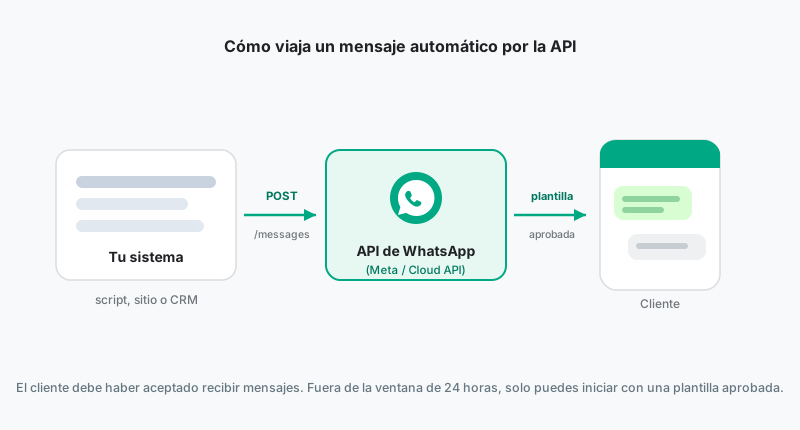
Cuando quieres que un mensaje salga sin que nadie lo mande a mano —una confirmación al pagar, un recordatorio la víspera de la cita, un aviso de que el pedido va en camino— necesitas la API de WhatsApp Business (la "Cloud API" de Meta). Es la única forma oficial y estable de que tus sistemas escriban por WhatsApp; funciona igual que cualquier otra API que se conecta por código.
El montaje, una sola vez, tiene esta forma:
- Una cuenta de Meta Business y una cuenta de WhatsApp Business (WABA) en business.facebook.com.
- Un número de teléfono dedicado a la API. Ojo: ese número queda ligado a la API y ya no se usa en la app normal, así que conviene uno aparte del que atiendes a mano.
- Un token de acceso (el Bearer que identifica tus peticiones) y el ID del número.
- Plantillas de mensaje aprobadas por Meta para todo lo que tú inicies (ver el siguiente paso).
Las plantillas y la ventana de 24 horas
Aquí está la regla que ordena todo lo demás, y conviene entenderla antes de escribir código. WhatsApp separa dos momentos:
- Dentro de la ventana de 24 horas. Si el cliente te escribió, tienes 24 horas para responderle con texto libre, lo que quieras. Es una conversación normal.
- Fuera de esa ventana —o para iniciar tú— solo con plantilla. Un mensaje que tú arrancas (el recordatorio de mañana, la confirmación del pedido) tiene que usar una plantilla que Meta revisó y aprobó de antemano. Las plantillas se registran en el panel, con sus variables (
{{1}},{{2}}) para el nombre, la fecha, el folio.
Esta separación es a propósito: obliga a que los mensajes que tú inicias sean cosas que el cliente espera, no publicidad no pedida. Por eso las plantillas se aprueban por categoría (utilidad, autenticación, marketing) y las de marketing se revisan con más lupa.
El envío, en un comando
Con el número, el token y una plantilla aprobada llamada, digamos, confirmacion_cita, mandar el mensaje es una sola petición. Esta es real:
curl -X POST "https://graph.facebook.com/v21.0/TU_PHONE_NUMBER_ID/messages" \
  -H "Authorization: Bearer TU_TOKEN" \
  -H "Content-Type: application/json" \
  -d '{
    "messaging_product": "whatsapp",
    "to": "5218112345678",
    "type": "template",
    "template": {
      "name": "confirmacion_cita",
      "language": { "code": "es_MX" },
      "components": [{
        "type": "body",
        "parameters": [
          { "type": "text", "text": "Ana" },
          { "type": "text", "text": "martes 8 de julio, 4:00 p.m." }
        ]
      }]
    }
  }'
Los dos valores de parameters llenan el {{1}} y el {{2}} de la plantilla: el nombre y la fecha. Ese mismo comando, metido en tu sistema de citas o disparado por tu formulario de pedidos, es toda la automatización. No la escribas a mano: pásale a Claude o ChatGPT tu caso —"cuando alguien agende en mi sitio, manda esta plantilla con su nombre y hora"— junto con este ejemplo, y te devuelve el script listo. Corregir los errores de la primera vez es justo lo que mejor hacen.
Recibir y responder solo: el webhook
Mandar es la mitad. La otra mitad, y donde la API deja atrás a la app, es recibir. Configuras un webhook —una URL de tu servidor— y Meta te manda ahí, al instante, cada mensaje que te escriben. Tu programa lo lee y responde solo, según lo que diga el mensaje: un menú ("responde 1 para precios, 2 para ubicación"), una cotización con los datos del cliente, o una respuesta que redacta una IA. Ya no es un contestador fijo; es un asistente que atiende cualquier mensaje, a cualquier hora.
Y como cada mensaje —entrante y saliente— pasa por tu sistema, tienes la materia prima para lo demás: guardarlo en tu base y armar tu propio panel (conversaciones por día, tiempo de respuesta, qué convierte), y usar los estados que la API devuelve —entregado, leído, botón tocado— para probar dos redacciones del mismo aviso y quedarte con la que más responde. El "para qué" completo de todo esto está en Qué puedes automatizar en WhatsApp.
Por qué evitar las apps que "automatizan WhatsApp Web"
Vas a encontrar servicios y librerías que prometen automatizar WhatsApp controlando una sesión de WhatsApp Web con tu número normal. Funcionan un rato, pero operan contra los Términos de Servicio de WhatsApp, y la sanción cuando los detectan es directa: bloquean el número. Perder el WhatsApp por el que te contactan todos tus clientes es un precio que no compensa el atajo.
La API oficial existe precisamente para esto y tiene una capa de conversaciones gratis al mes; después cobra por conversación, y los precios cambian, así que revísalos en la fuente antes de escalar. Si el volumen es chico, la app de WhatsApp Business gratis del principio ya te resuelve. Entre la ruta oficial gratis y la no oficial que arriesga tu número, no hay decisión.
Las reglas que te mantienen fuera de problemas
- Pide permiso siempre. Solo manda a quien aceptó recibir tus mensajes. Es requisito de Meta y es lo que separa un aviso útil de spam que te cuesta el número.
- Manda cosas que la gente espera. Confirmaciones, recordatorios, estatus de pedido. La utilidad se aprueba fácil y no molesta; el marketing insistente se castiga.
- Guarda el token como un secreto. Nunca en el HTML de tu sitio ni en un repositorio público; va en una variable de entorno.
- Deja una salida. Que sea fácil pedir "ya no me escribas", y respétalo al instante. Sube tu calidad ante Meta y tu reputación ante el cliente.
- Prueba con tu propio número primero. Antes de disparar a una lista, mándate la plantilla a ti mismo y revisa cómo llega.
Comparte esta guía
Si te sirvió, a alguien más también le va a servir.
 Telegram
 X
X Facebook